
S'y retrouver
GoodWorkshop compte peu d’écrans : la bibliothèque, l’éditeur de journée et tes réglages. Cette page montre ce qui s’y trouve et où.
L’en-tête est le même sur chaque page :
- À gauche, le logo ou le nom de ton espace de travail (sans identité visuelle propre : « GoodWorkshop »). Un clic dessus te ramène à la bibliothèque.
- Discover – uniquement dans GoodWorkshop Cloud : des déroulés d’atelier et des méthodes sélectionnés, que tu peux reprendre dans ton espace de travail. Voir Découvrir des méthodes.
- À droite, un cercle avec tes initiales et ton nom. Il ouvre le menu du profil.
Sous l’en-tête apparaissent au besoin des avis, par exemple sur une maintenance prévue ou – dans Cloud – sur les jours restants de la période d’essai.
Le menu du profil
Section intitulée « Le menu du profil »| Entrée | Ce que tu y trouves |
|---|---|
| Profil et réglages | Prénom et nom, langue, suppression du compte |
| Sécurité | Tes passkeys |
| Connexion IA | Jetons et guides pour connecter un assistant IA |
| Aide | Ces pages d’aide, dans un nouvel onglet |
| Support | Uniquement dans Cloud : un formulaire qui nous parvient directement |
| Administration | Uniquement pour les admins : Membres, Identité visuelle, Envoi d’e-mails et, dans Cloud, Facturation |
| Se déconnecter | Termine ta session sur cet appareil |
La bibliothèque
Section intitulée « La bibliothèque »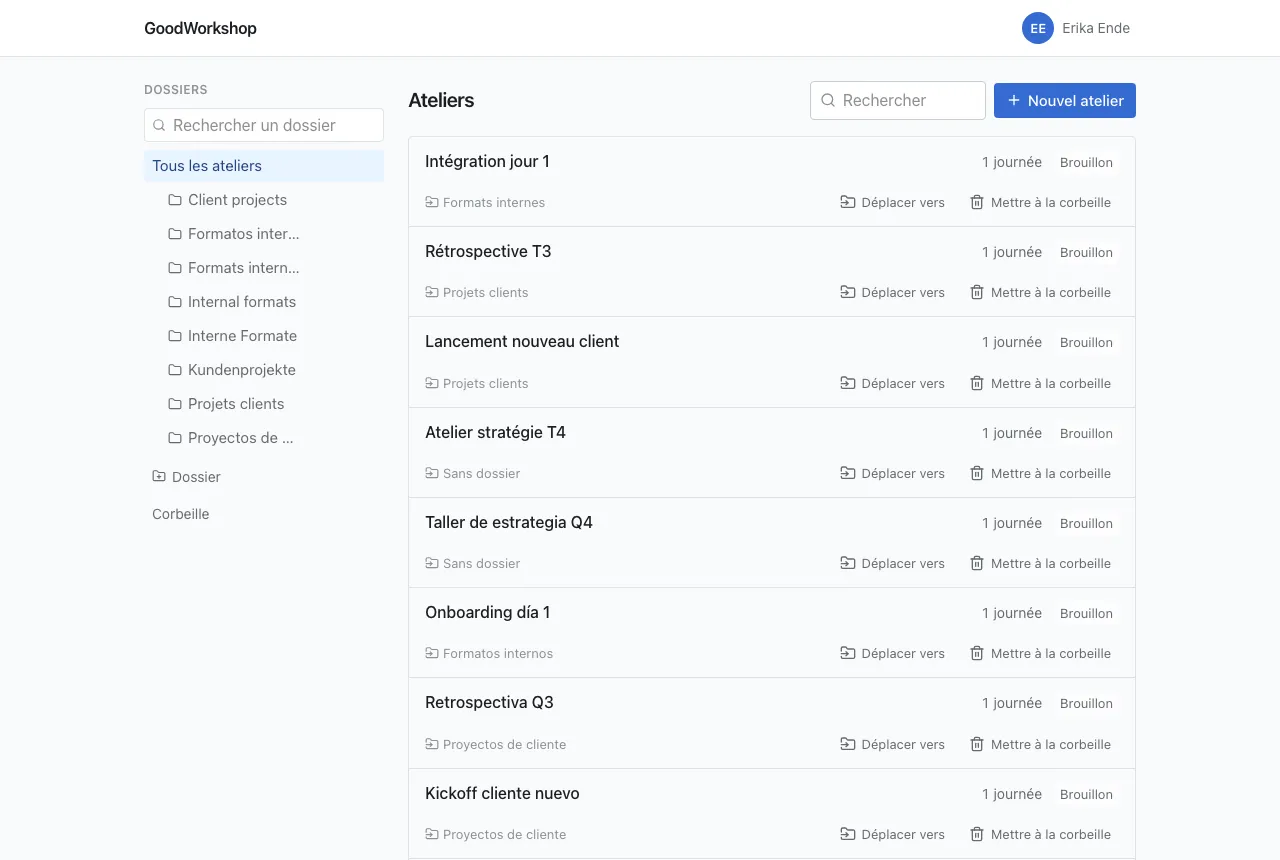
À gauche se trouve la colonne Dossiers : un champ de recherche pour les dossiers, Tous les ateliers, en dessous ton arborescence de dossiers, le bouton Dossier pour en créer un et la Corbeille. Dès qu’il existe des tags, ils apparaissent en dessous, sous Tags.
À droite se trouvent les Ateliers, avec le champ de recherche et le bouton Nouvel atelier. Chaque ligne affiche le titre, les tags, le nombre de journées et le statut, et en dessous le dossier et les actions Exporter, Déplacer vers et Mettre à la corbeille. Pour en savoir plus : Dossiers et ateliers.
L’éditeur de journée
Section intitulée « L’éditeur de journée »Un clic sur un atelier ouvre sa première journée. De haut en bas :
- ← Bibliothèque, le titre de l’atelier et, en dessous, ses tags (+ tag).
- À droite, les sorties : Accès, Avec les notes de modération, Tout l’atelier, Markdown et Imprimer.
- Les onglets des journées et Journée pour en ajouter une. En dessous, le nom, la date et le début de la journée ouverte, les flèches pour réordonner et Supprimer la journée d’atelier.
- L’en-tête de la journée : début et fin, contenu, pauses et nombre de blocs, puis Ajouter une note sur la journée et la légende des couleurs des types de blocs.
- L’agenda en trois colonnes : Heure, Titre et description et Infos complémentaires.
- Sous l’agenda, Ajouter un bloc, Ajouter une section et Ajouter un breakout, puis la Fin de la journée.
- Tout en bas, les blocs mis de côté : De côté, avec les blocs qui ne comptent pas dans le temps.
Si quelqu’un d’autre modifie la même journée, une barre au-dessus de l’agenda montre qui est là en ce moment. Voir Modifier ensemble en direct.
Pied de page
Section intitulée « Pied de page »Tout en bas figurent « GoodWorkshop · powered by roleALPHA », la licence et le numéro de version. Indique le numéro de version quand tu signales un problème – il dit quelle version tu as devant toi.
Sur le téléphone
Section intitulée « Sur le téléphone »GoodWorkshop est conçu pour être utilisé dans la salle et fonctionne entièrement sur le téléphone.
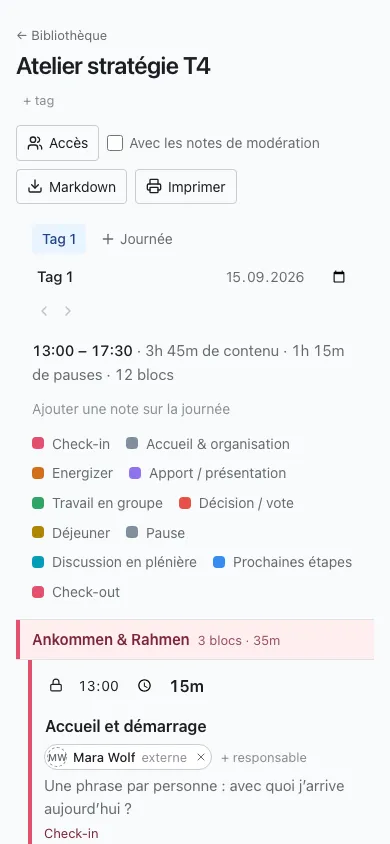
- Bibliothèque : l’arborescence des dossiers est repliée. Un bouton au-dessus de la liste indique dans quel dossier tu te trouves (ou Tous les ateliers) et déplie l’arborescence.
- Déplacer : le glisser-déposer dans la bibliothèque ne fonctionne qu’à partir d’une largeur de tablette. Sur le téléphone, touche Déplacer vers et choisis le dossier dans la liste.
- Agenda : chaque bloc devient une carte. Les boutons qui, sur ordinateur, n’apparaissent qu’au survol sont ici toujours visibles.
- Glisser : maintiens la poignée d’un bloc appuyée un instant avant de glisser. Un simple balayage fait défiler la page.
- Mauvais Wi-Fi : si la connexion est coupée, l’agenda le signale, continue d’accepter tes modifications et les transmet dès que la connexion est rétablie.