
Connecter un assistant
Il y a deux façons de connecter un assistant IA à GoodWorkshop :
| Méthode | Pour qui | Ce qu’il te faut |
|---|---|---|
| OAuth (sans jeton) | Claude sur le web, sur ordinateur et dans l’app, ChatGPT, Claude Code, Gemini CLI, Mistral Le Chat, Cursor, VS Code et bien d’autres | seulement l’URL du serveur ; tu te connectes dans le navigateur et tu acceptes |
| Jeton personnel | les clients qui envoient un en-tête fixe : Claude Code, Claude Desktop, Gemini CLI, Codex, Langdock | un jeton créé dans Connexion IA |
Si ton client sait faire OAuth, choisis OAuth. Tout ce qui concerne la connexion se trouve dans GoodWorkshop, dans le menu du profil en haut à droite, sous Connexion IA.
L’URL du serveur
Section intitulée « L’URL du serveur »https://<ton-installation>/api/mcpDans GoodWorkshop Cloud, c’est :
https://goodworkshop.org/api/mcpSur la page Connexion IA, l’adresse de ton installation figure sous URL du serveur, avec un bouton pour la copier.
Se connecter avec OAuth
Section intitulée « Se connecter avec OAuth »Les noms de menus dans Claude et ChatGPT peuvent légèrement varier selon la langue et la version.
Valable pour Claude sur le web, sur ordinateur et dans l’app.
- Dans Claude, ouvre Customize → Connectors, clique sur + et choisis Add custom connector.
- Donne-lui un nom, par exemple GoodWorkshop, et colle l’URL du serveur. Laisse Advanced settings vide.
- Clique sur Add, puis sur Connect.
- Connecte-toi à GoodWorkshop dans le navigateur et clique sur Autoriser l’accès.
Avec Claude Team et Enterprise, seul un Owner ajoute le connecteur, sous Organization settings → Connectors. Les autres cliquent ensuite simplement sur Connect de leur côté. Le forfait gratuit permet un connecteur personnalisé.
- Sur le web, active le mode développeur sous Paramètres → Apps → Paramètres avancés. Il est disponible avec Plus, Pro, Business, Enterprise et Edu ; dans un espace de travail, un admin doit peut-être l’autoriser d’abord.
- Sous Apps, crée une nouvelle app : nom, URL du serveur, authentification OAuth.
- Enregistre et connecte.
- Connecte-toi à GoodWorkshop dans le navigateur et clique sur Autoriser l’accès.
Ajoute le serveur dans le terminal sans en-tête :
claude mcp add --transport http goodworkshop https://goodworkshop.org/api/mcpLance ensuite /mcp dans Claude Code, choisis le serveur puis Authenticate. Le navigateur s’ouvre ; connecte-toi et clique sur Autoriser l’accès.
Ajoute le serveur dans le terminal sans en-tête :
gemini mcp add --transport http goodworkshop https://goodworkshop.org/api/mcpÀ la première connexion, le navigateur s’ouvre de lui-même. Pour te reconnecter plus tard, lance /mcp auth goodworkshop.
Mistral Le Chat, Cursor, VS Code et d’autres :
- Saisis l’URL du serveur.
- Choisis OAuth comme authentification – le client le détecte souvent lui-même.
- Connecte-toi dans le navigateur et accepte.
Si un client ne peut envoyer que des en-têtes fixes, utilise un jeton personnel (voir plus bas).
Si tu héberges GoodWorkshop toi-même, remplace goodworkshop.org par ta propre adresse dans les commandes.
La page d’autorisation
Section intitulée « La page d’autorisation »Pendant la connexion, GoodWorkshop affiche la page Autoriser l’accès ?. Elle indique quel client fait la demande, pour quel compte, et sous Le client pourra : ce qu’il a le droit de faire. Via OAuth, ce sont :
- Lire les ateliers
- Écrire les ateliers
- Lire les types de blocs
En dessous figure : « Il agit en tant que toi … et ne peut jamais faire plus que toi. La gestion des utilisateurs est exclue. »
Tu as deux possibilités : Autoriser l’accès ou Refuser. Il n’est pas possible de désélectionner certains périmètres – un client aux droits partiels échouerait plus tard à un endroit inattendu.
Mettre fin à un accès OAuth
Section intitulée « Mettre fin à un accès OAuth »Déconnecte le connecteur dans le client. GoodWorkshop ne permet pas encore de révoquer lui-même un accès OAuth.
Se connecter avec un jeton personnel
Section intitulée « Se connecter avec un jeton personnel »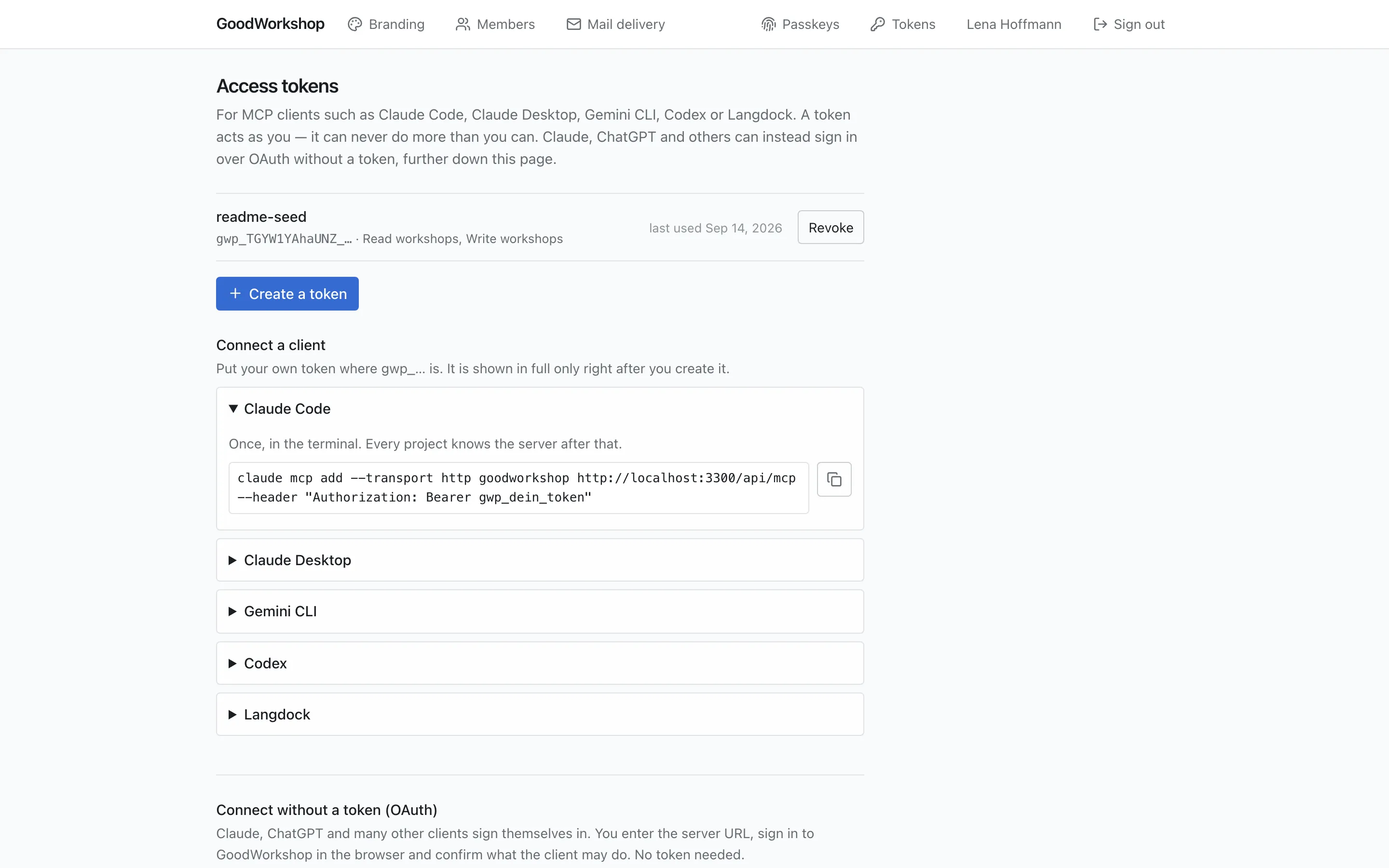
Créer un jeton
Section intitulée « Créer un jeton »- Dans le menu du profil, ouvre Connexion IA.
- Clique sur Créer un jeton.
- Sous À quoi sert-il ?, saisis un nom, par exemple « Claude Desktop ».
- Sous Que peut-il faire ?, choisis les périmètres (voir le tableau ci-dessous). Lire les ateliers et Lire les types de blocs sont présélectionnés – l’assistant peut ainsi lire, mais ne rien modifier. S’il doit écrire des agendas, coche Écrire les ateliers.
- Clique sur Créer un jeton.
Plus tard, les instructions affichent gwp_… à la place du jeton. Remplace-le par le tien.
Périmètres d’un jeton
Section intitulée « Périmètres d’un jeton »| Périmètre | À quoi il sert |
|---|---|
| Lire les ateliers | lire la bibliothèque, les journées, la corbeille et l’export ; dans le Cloud aussi la collection de méthodes |
| Écrire les ateliers | créer, modifier et supprimer des dossiers, des ateliers, des journées et des blocs ; reprendre des méthodes |
| Lire les types de blocs | lire les types de blocs et leurs champs – nécessaire pour que l’assistant remplisse correctement les blocs |
| Écrire les types de blocs | sélectionnable, actuellement utilisé par aucun outil |
| Lire l’espace | sélectionnable, actuellement utilisé par aucun outil |
S’il manque un périmètre à un jeton, l’outil le signale à l’assistant. Crée alors un nouveau jeton avec le périmètre adéquat. La gestion des utilisateurs n’est délibérément pas proposée.
Configurer le client
Section intitulée « Configurer le client »Une fois, dans le terminal. Ensuite chaque projet connaît le serveur.
claude mcp add --transport http goodworkshop https://goodworkshop.org/api/mcp --header "Authorization: Bearer gwp_…"À ajouter dans le fichier de configuration, puis redémarre Claude Desktop. Si "mcpServers" existe déjà, seule la partie intérieure est à ajouter.
- macOS :
~/Library/Application Support/Claude/claude_desktop_config.json - Windows :
%APPDATA%\Claude\claude_desktop_config.json
{ "mcpServers": { "goodworkshop": { "command": "npx", "args": [ "-y", "mcp-remote", "https://goodworkshop.org/api/mcp", "--header", "Authorization:${GW_TOKEN}" ], "env": { "GW_TOKEN": "Bearer gwp_…" } } }}Reprends cette écriture exactement : Authorization:${GW_TOKEN} sans espace, le mot Bearer dans env. Avec un espace, l’en-tête se perd en route, et chaque appel est rejeté sans message d’erreur.
Une fois, dans le terminal. L’entrée atterrit dans ~/.gemini/settings.json.
gemini mcp add --transport http --header "Authorization: Bearer gwp_…" goodworkshop https://goodworkshop.org/api/mcpDeux lignes dans le terminal. Codex garde le jeton hors du fichier de configuration ; l’entrée ne nomme que la variable d’environnement.
export GW_TOKEN=gwp_…codex mcp add goodworkshop --url https://goodworkshop.org/api/mcp --bearer-token-env-var GW_TOKENPour que cela dure, la première ligne va dans la configuration de ton shell (~/.zshrc ou ~/.bashrc).
- Paramètres → Intégrations → MCP → Ajouter une connexion.
- Colle l’URL du serveur.
- Authentification : API Key, type d’en-tête : Authorization: Bearer.
- Colle le jeton nu comme clé – sans le mot « Bearer », Langdock l’ajoute lui-même.
- Test connection, choisis les outils, enregistre.
Révoquer un jeton
Section intitulée « Révoquer un jeton »Dans la liste de la page Connexion IA, chaque jeton figure avec son nom, ses périmètres et la dernière fois qu’il a été utilisé. Révoquer le bloque immédiatement. Tu ne peux créer et gérer des jetons que pour toi-même ; même les admins ne voient pas les jetons des autres.