
Journées
Un atelier compte au moins une journée, et chaque journée a son propre déroulé. Les journées apparaissent sous forme d’onglets au-dessus de l’agenda. Un clic sur un onglet ouvre cette journée ; le lien vers l’atelier lui-même mène toujours à la première journée.
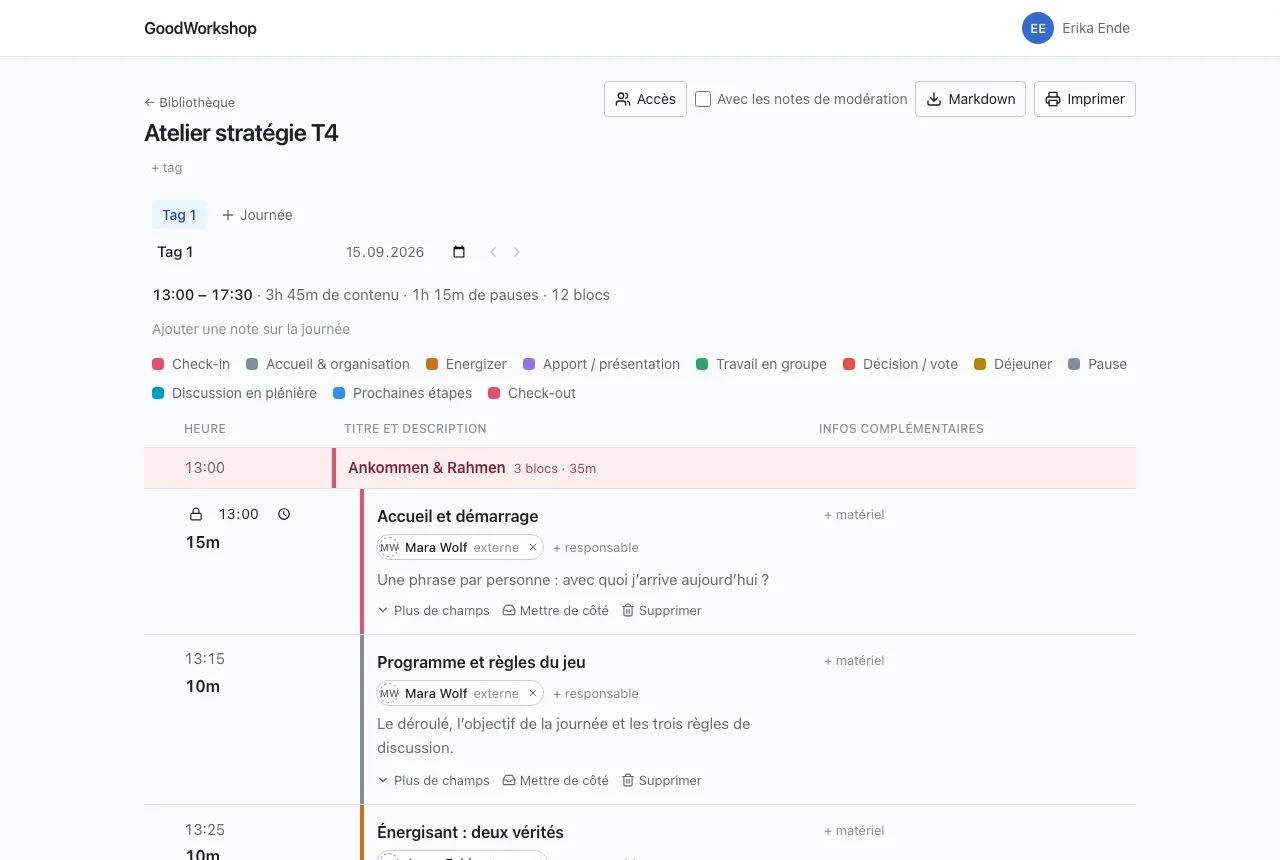
Tout ce qui est décrit sur cette page se fait directement au-dessus de l’agenda, sans boîte de dialogue ni bouton d’enregistrement.
Ajouter une journée
Section intitulée « Ajouter une journée »- Clique sur Journée, à droite des onglets.
- La nouvelle journée s’ajoute à la fin, s’appelle d’abord « Jour 2 », « Jour 3 » et ainsi de suite, et s’ouvre aussitôt.
La nouvelle journée reprend le Début de la journée de la dernière journée existante. Si ton atelier commence à 08:30, la nouvelle journée commence donc aussi à 08:30. La toute première journée d’un atelier commence à 09:00.
Nom, date et début
Section intitulée « Nom, date et début »Sous les onglets se trouvent trois champs pour la journée ouverte :
| Champ | Ce qu’il fait |
|---|---|
| Nom de la journée | Le texte de l’onglet. Il est enregistré avec Entrée ou quand tu quittes le champ ; Échap annule la modification. Un nom vide n’est pas pris en compte. |
| Date de la journée | Facultative. Tu peux la vider à tout moment. |
| Début de la journée | L’heure à laquelle commence le premier bloc. Toutes les heures de début de la journée en dépendent. |
Si tu modifies le début, tous les blocs suivent, sauf ceux dont l’heure de début est fixée. Le détail de ce fonctionnement se trouve dans Durée et heures de début.
Réordonner les journées
Section intitulée « Réordonner les journées »Tu as deux possibilités :
- Glisser : fais glisser un onglet avec la souris vers la gauche ou la droite. Sur un écran tactile, maintiens l’onglet appuyé un instant avant de le faire glisser.
- Flèches : à côté des champs de la journée ouverte se trouvent Avancer la journée et Reculer la journée. Elles fonctionnent aussi au clavier et avec un lecteur d’écran.
Si le serveur refuse un déplacement, les onglets reviennent à leur place et un message en indique la raison.
Note sur la journée
Section intitulée « Note sur la journée »Certaines choses n’appartiennent à aucun bloc en particulier, mais à toute la journée : la salle, l’accès, qui apporte le paperboard.
- Sous le résumé, clique sur Ajouter une note sur la journée.
- Écris dans le champ Note sur la journée.
- L’enregistrement se fait dès que tu quittes le champ.
Qui peut seulement lire la journée voit la note, mais ne peut pas la modifier.
Le résumé
Section intitulée « Le résumé »Au-dessus du déroulé figure une ligne comme 13:00 – 17:30 · 3h 45m de contenu · 1h 15m de pauses · 12 blocs. Elle indique le début et la fin de la journée, le temps consacré au contenu et aux pauses, et le nombre de blocs du déroulé. Les blocs mis de côté ne sont pas comptés. En dessous, une légende indique quelle couleur correspond à quel type de bloc, pour tous les types présents ce jour-là.
Supprimer une journée
Section intitulée « Supprimer une journée »- Ouvre la journée que tu veux supprimer.
- Clique sur Supprimer la journée d’atelier.
- Confirme avec Supprimer définitivement ou abandonne avec Annuler.
Le déroulé de la journée disparaît alors, avec tous ses blocs, sections et breakouts. Tu arrives ensuite sur la journée précédente, ou sur la suivante si c’était la première.
Tu ne peux pas supprimer la dernière journée restante ; un atelier en a toujours au moins une. Le bouton n’apparaît donc qu’à partir de deux journées.
Qui peut faire quoi
Section intitulée « Qui peut faire quoi »Les membres disposant du droit d’écriture sur l’atelier peuvent créer, nommer, dater, réordonner et supprimer des journées. Les invités, même avec Lecture et écriture, modifient le déroulé d’une journée, mais ne voient ni les trois champs sous les onglets ni les boutons pour créer, déplacer et supprimer. Ils ne peuvent donc pas modifier le début d’une journée. Qui peut seulement lire ne voit les onglets que si l’atelier compte plus d’une journée.