
Sich zurechtfinden
GoodWorkshop hat wenige Bildschirme: die Bibliothek, den Tageseditor und deine Einstellungen. Diese Seite zeigt, was auf ihnen wo steht.
Kopfzeile
Abschnitt betitelt „Kopfzeile“Die Kopfzeile ist auf jeder Seite gleich:
- Links das Logo oder der Name deines Workspaces (ohne eigenes Branding: „GoodWorkshop“). Ein Klick darauf bringt dich in die Bibliothek.
- Discover – nur in der GoodWorkshop Cloud: kuratierte Workshop-Abläufe und Methoden, die du in deinen Workspace übernehmen kannst. Siehe Methoden entdecken.
- Rechts ein Kreis mit deinen Initialen und deinem Namen. Er öffnet das Profilmenü.
Unter der Kopfzeile erscheinen bei Bedarf Hinweise, etwa auf eine geplante Wartung oder – in der Cloud – auf die verbleibenden Tage der Testphase.
Das Profilmenü
Abschnitt betitelt „Das Profilmenü“| Eintrag | Was du dort findest |
|---|---|
| Profil & Einstellungen | Vor- und Nachname, Sprache, Konto löschen |
| Sicherheit | Deine Passkeys |
| KI-Verbindung | Tokens und Anleitungen, um einen KI-Assistenten zu verbinden |
| Hilfe | Diese Hilfeseiten, in einem neuen Tab |
| Support | Nur in der Cloud: ein Formular, das direkt bei uns ankommt |
| Verwaltung | Nur für Admins: Mitglieder, Branding, Mailversand und in der Cloud Abrechnung |
| Abmelden | Beendet deine Sitzung auf diesem Gerät |
Die Bibliothek
Abschnitt betitelt „Die Bibliothek“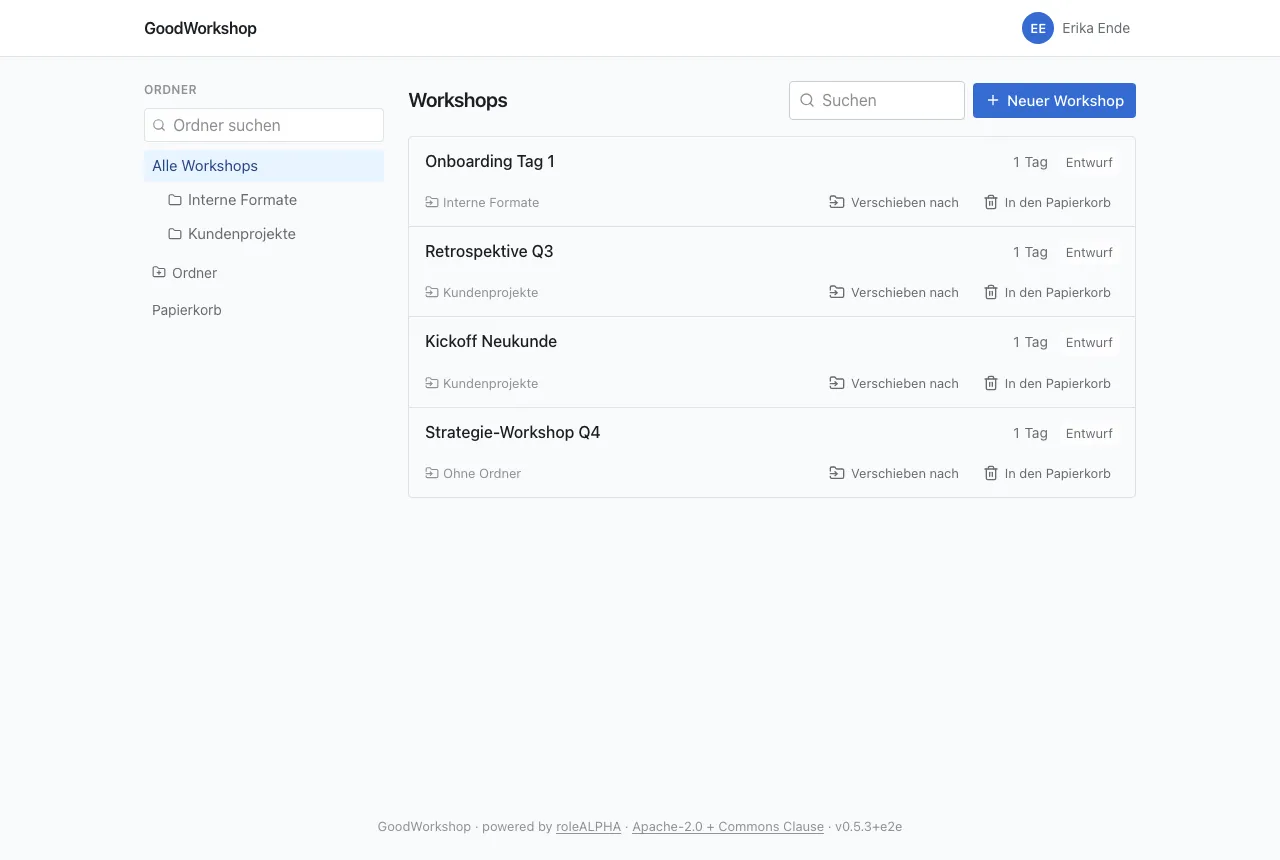
Links steht die Spalte Ordner: ein Suchfeld für Ordner, Alle Workshops, darunter dein Ordnerbaum, der Knopf Ordner zum Anlegen und der Papierkorb. Sobald es Tags gibt, erscheinen sie darunter unter Tags.
Rechts stehen die Workshops mit dem Suchfeld und dem Knopf Neuer Workshop. Jede Zeile zeigt Titel, Tags, die Zahl der Tage und den Status, darunter den Ordner und die Aktionen Exportieren, Verschieben nach und In den Papierkorb. Mehr dazu unter Ordner und Workshops.
Der Tageseditor
Abschnitt betitelt „Der Tageseditor“Ein Klick auf einen Workshop öffnet seinen ersten Tag. Von oben nach unten:
- ← Bibliothek, der Titel des Workshops und darunter seine Tags (+ Tag).
- Rechts die Ausgabe: Zugriff, Mit Moderationsnotizen, Ganzer Workshop, Markdown und Drucken.
- Die Reiter der Tage und Workshoptag zum Hinzufügen. Darunter Name, Datum und Beginn des offenen Tags, die Pfeile zum Umsortieren und Workshoptag löschen.
- Die Kopfzeile des Tags: Beginn und Ende, Inhalt, Pausen und Zahl der Blöcke, dann Notiz zum Tag hinzufügen und die Farblegende der Blocktypen.
- Die Agenda in drei Spalten: Zeit, Titel und Beschreibung und Zusatzinfo.
- Unter der Agenda Block hinzufügen, Abschnitt hinzufügen und Breakout hinzufügen, dann das Ende des Tags.
- Ganz unten der Parkplatz: Geparkt mit den Blöcken, die nicht zur Zeit zählen.
Bearbeitet jemand anderes denselben Tag, zeigt eine Leiste über der Agenda, wer gerade da ist. Siehe Gemeinsam live bearbeiten.
Fußzeile
Abschnitt betitelt „Fußzeile“Ganz unten steht „GoodWorkshop · powered by roleALPHA“, die Lizenz und die Versionsnummer. Gib die Versionsnummer an, wenn du ein Problem meldest – sie sagt, welchen Stand du vor dir hast.
Auf dem Handy
Abschnitt betitelt „Auf dem Handy“GoodWorkshop ist für den Einsatz im Raum gebaut und funktioniert auf dem Handy vollständig.
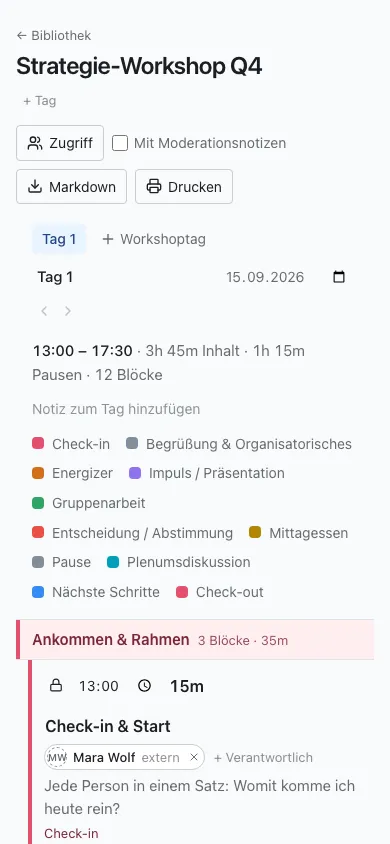
- Bibliothek: Der Ordnerbaum ist eingeklappt. Ein Knopf über der Liste zeigt, in welchem Ordner du bist (oder Alle Workshops), und klappt den Baum auf.
- Verschieben: Ziehen in der Bibliothek geht erst ab Tablet-Breite. Auf dem Handy tippst du auf Verschieben nach und wählst den Ordner aus der Liste.
- Agenda: Jeder Block wird zu einer Karte. Die Knöpfe, die am Rechner erst beim Überfahren erscheinen, sind hier immer sichtbar.
- Ziehen: Halte den Griff eines Blocks kurz gedrückt, bevor du ziehst. Ein normales Wischen scrollt die Seite.
- Schlechtes WLAN: Bricht die Verbindung ab, sagt die Agenda das, nimmt deine Änderungen weiter an und überträgt sie, sobald die Verbindung wieder steht.