
Ordner und Workshops
Die Bibliothek ist der Ort, an dem du nach jeder Anmeldung landest. Links stehen die Ordner, rechts die Workshops. Beides ist freiwillig: Du kannst auch ganz ohne Ordner arbeiten.
Was du in der Bibliothek siehst
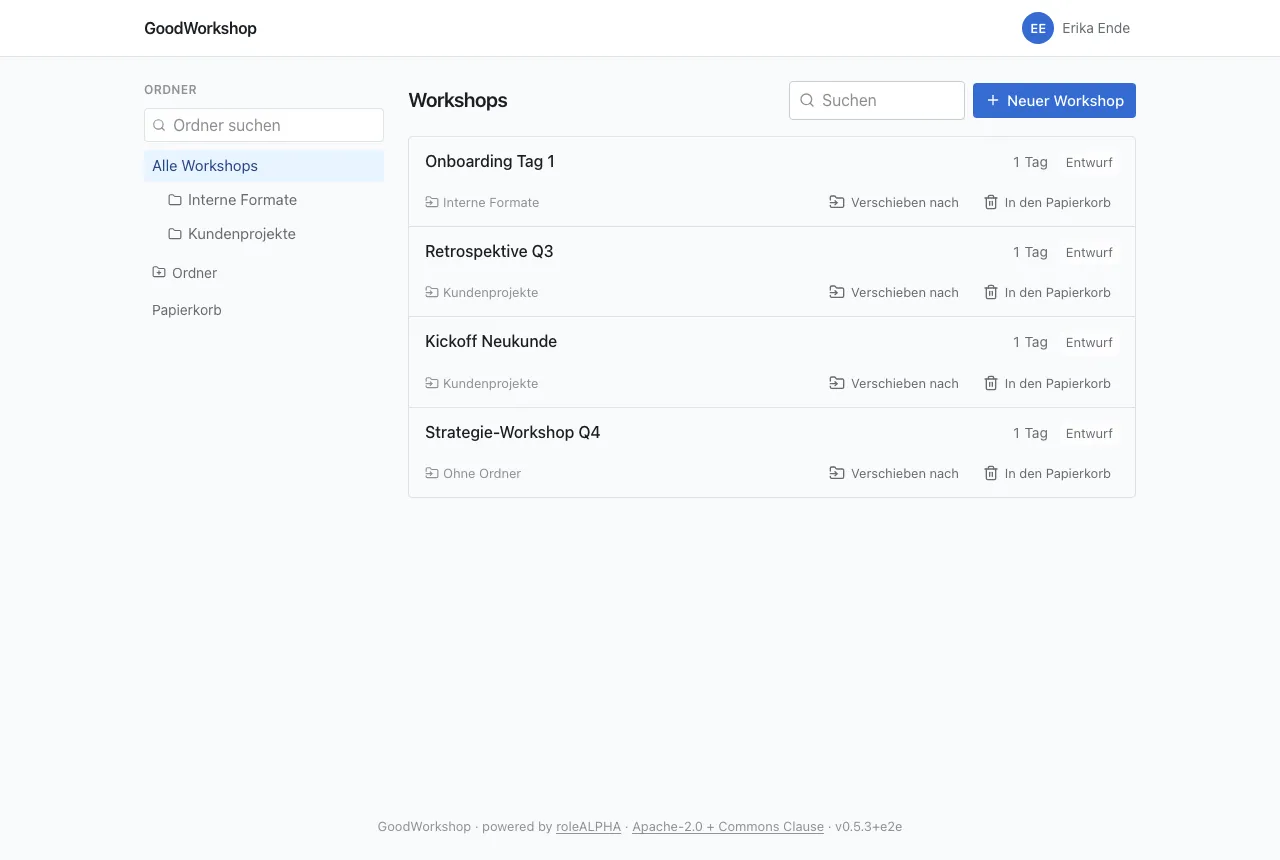
Abschnitt betitelt „Was du in der Bibliothek siehst“Du siehst die Workshops, die dir gehören, die jemand mit dir geteilt hat – direkt oder über einen Ordner – und als Admin alle Workshops des Workspaces. Die Liste ist nach der letzten Änderung sortiert und lädt beim Scrollen weitere Einträge nach; am Ende steht dafür auch Mehr laden.
Jede Zeile zeigt Titel, Tags, die Zahl der Tage und den Status (zum Beispiel Entwurf). Darunter stehen der Ordner – oder Ohne Ordner – und die Aktionen Exportieren, Verschieben nach und In den Papierkorb. Auf schmalen Bildschirmen sind die Aktionen nur Symbole. Darfst du einen Workshop nur lesen, trägt er Nur Lesen und bietet nur den Export an.
Einen Workshop anlegen
Abschnitt betitelt „Einen Workshop anlegen“- Wähl links den Ordner, in dem der Workshop liegen soll, oder Alle Workshops für keinen.
- Klick auf Neuer Workshop und gib den Titel ein. Über dem Feld steht, wo er abgelegt wird.
- Bestätige mit Anlegen oder der Eingabetaste.
Der Workshop öffnet sich sofort, mit seinem ersten Tag. Er gehört dir. Den Titel eines Workshops legst du hier fest; in der App selbst lässt er sich danach nicht umbenennen, wohl aber über den KI-Assistenten.
Einen Ordner anlegen
Abschnitt betitelt „Einen Ordner anlegen“- Klick unter dem Ordnerbaum auf Ordner.
- Ist gerade ein Ordner ausgewählt, wählst du bei Anlegen in, ob der neue Ordner ein Unterordner davon wird oder auf die Oberste Ebene kommt.
- Gib den Namen ein und drück die Eingabetaste.
Ordner stehen alphabetisch. Zwei Ordner mit demselben Namen im selben Ordner gibt es nicht – auch nicht, wenn sie sich nur in Groß- und Kleinschreibung unterscheiden. Ordner mit Unterordnern klappst du über den Pfeil vor dem Namen auf und zu. Bei vielen Ordnern hilft das Feld Ordner suchen; es durchsucht auch zugeklappte Zweige.
Workshops verschieben
Abschnitt betitelt „Workshops verschieben“Den Ordner eines Workshops ändern kannst du, wenn du ihn bearbeiten darfst.
- Ziehen: Fass den Knopf Verschieben nach in der Zeile und zieh ihn auf einen Ordner links. Ziehst du ihn auf Alle Workshops, liegt er danach in keinem Ordner mehr.
- Auswählen: Klick auf Verschieben nach und wähl den Ordner aus der Liste, oder Oberste Ebene für keinen.
Ziehen geht ab Tablet-Breite. Auf dem Handy, mit der Tastatur und mit einem Screenreader nimmst du die Auswahlliste.
Ordner verwalten
Abschnitt betitelt „Ordner verwalten“Jeder Ordner hat rechts ein Menü (⋮). Darin steht für alle Zugriff: wer den Ordner und alles darin sieht. Wie du einen Ordner teilst, steht unter Mit Personen teilen.
Ordner gehören dem Workspace, nicht einer Person. Darum ändern nur Admins an ihnen etwas:
| Aktion | So geht’s |
|---|---|
| Umbenennen | Menü → Umbenennen, neuen Namen eingeben, Eingabetaste |
| Verschieben | Den Ordner am Symbol neben dem Menü auf einen anderen ziehen, oder klicken und bei Verschieben nach wählen |
| Entfernen | Menü → Ordner entfernen — der Inhalt rückt eine Ebene hoch, dann Ordner entfernen bestätigen |
Beim Entfernen geht kein Workshop verloren: Workshops und Unterordner rücken eine Ebene nach oben. Verloren gehen aber die Freigaben dieses Ordners. Einen Ordner in sich selbst oder in einen seiner Unterordner zu verschieben, lehnt GoodWorkshop ab.
Das Feld Suchen über der Liste durchsucht die Titel der Workshops, und zwar innerhalb des Ordners oder Tags, den du gerade gewählt hast. Ordner, Tag und Suchbegriff stehen in der Adresse der Seite – eine gefilterte Bibliothek ist also ein Link, den du speichern oder weitergeben kannst.