
Einen Assistenten verbinden
Es gibt zwei Wege, einen KI-Assistenten mit GoodWorkshop zu verbinden:
| Weg | Für wen | Was du brauchst |
|---|---|---|
| OAuth (ohne Token) | Claude im Web, auf dem Desktop und in der App, ChatGPT, Claude Code, Gemini CLI, Mistral Le Chat, Cursor, VS Code und viele mehr | nur die Server-URL; du meldest dich im Browser an und stimmst zu |
| Persönliches Token | Clients, die einen festen Header senden: Claude Code, Claude Desktop, Gemini CLI, Codex, Langdock | ein Token aus KI-Verbindung |
Kann dein Client OAuth, nimm OAuth. Alles zur Verbindung findest du in GoodWorkshop im Profilmenü oben rechts unter KI-Verbindung.
Die Server-URL
Abschnitt betitelt „Die Server-URL“https://<deine-installation>/api/mcpIn der GoodWorkshop Cloud ist das:
https://goodworkshop.org/api/mcpAuf der Seite KI-Verbindung steht die Adresse deiner Installation unter Server-URL, mit einem Knopf zum Kopieren.
Mit OAuth verbinden
Abschnitt betitelt „Mit OAuth verbinden“Die Menünamen in Claude und ChatGPT können je nach Sprache und Version etwas abweichen.
Gilt für Claude im Web, auf dem Desktop und in der App.
- Öffne in Claude Customize → Connectors, klicke auf + und wähle Add custom connector.
- Vergib einen Namen, zum Beispiel GoodWorkshop, und füge die Server-URL ein. Die Advanced settings bleiben leer.
- Klicke auf Add, danach auf Connect.
- Melde dich im Browser bei GoodWorkshop an und klicke auf Zugriff erlauben.
In Claude Team und Enterprise fügt nur ein Owner den Connector hinzu, unter Organization settings → Connectors. Alle anderen klicken danach bei sich nur noch Connect. Im Free-Plan ist ein eigener Connector möglich.
- Schalte im Web unter Einstellungen → Apps → Erweiterte Einstellungen den Entwicklermodus ein. Den gibt es in Plus, Pro, Business, Enterprise und Edu; in einem Workspace muss ihn womöglich erst ein Admin freigeben.
- Erstelle unter Apps eine neue App: Name, Server-URL, Authentifizierung OAuth.
- Speichere und verbinde.
- Melde dich im Browser bei GoodWorkshop an und klicke auf Zugriff erlauben.
Füge den Server im Terminal ohne Header hinzu:
claude mcp add --transport http goodworkshop https://goodworkshop.org/api/mcpRufe dann in Claude Code /mcp auf, wähle den Server und Authenticate. Der Browser öffnet sich; melde dich an und klicke auf Zugriff erlauben.
Füge den Server im Terminal ohne Header hinzu:
gemini mcp add --transport http goodworkshop https://goodworkshop.org/api/mcpBeim ersten Verbinden öffnet sich der Browser von selbst. Neu anmelden kannst du dich später mit /mcp auth goodworkshop.
Mistral Le Chat, Cursor, VS Code und andere:
- Server-URL eintragen.
- Als Authentifizierung OAuth wählen – oft erkennt der Client das selbst.
- Im Browser anmelden und zustimmen.
Kann ein Client nur feste Header senden, nimm ein persönliches Token (siehe unten).
Ersetze in den Befehlen goodworkshop.org durch deine eigene Adresse, wenn du GoodWorkshop selbst betreibst.
Die Freigabeseite
Abschnitt betitelt „Die Freigabeseite“Während der Anmeldung zeigt GoodWorkshop die Seite Zugriff erlauben?. Dort steht, welcher Client fragt, für welches Konto, und unter Damit kann der Client:, was er darf. Per OAuth sind das:
- Workshops lesen
- Workshops schreiben
- Modultypen lesen
Darunter steht: „Es handelt als du … und kann nie mehr, als du selbst darfst. Nutzerverwaltung ist ausgeschlossen.“
Du hast zwei Möglichkeiten: Zugriff erlauben oder Ablehnen. Einzelne Bereiche abzuwählen geht nicht – ein Client mit halben Rechten würde später an unerwarteter Stelle scheitern.
OAuth-Zugriff beenden
Abschnitt betitelt „OAuth-Zugriff beenden“Trenne den Connector im Client. In GoodWorkshop selbst lässt sich ein OAuth-Zugriff bisher nicht zurückziehen.
Mit einem persönlichen Token verbinden
Abschnitt betitelt „Mit einem persönlichen Token verbinden“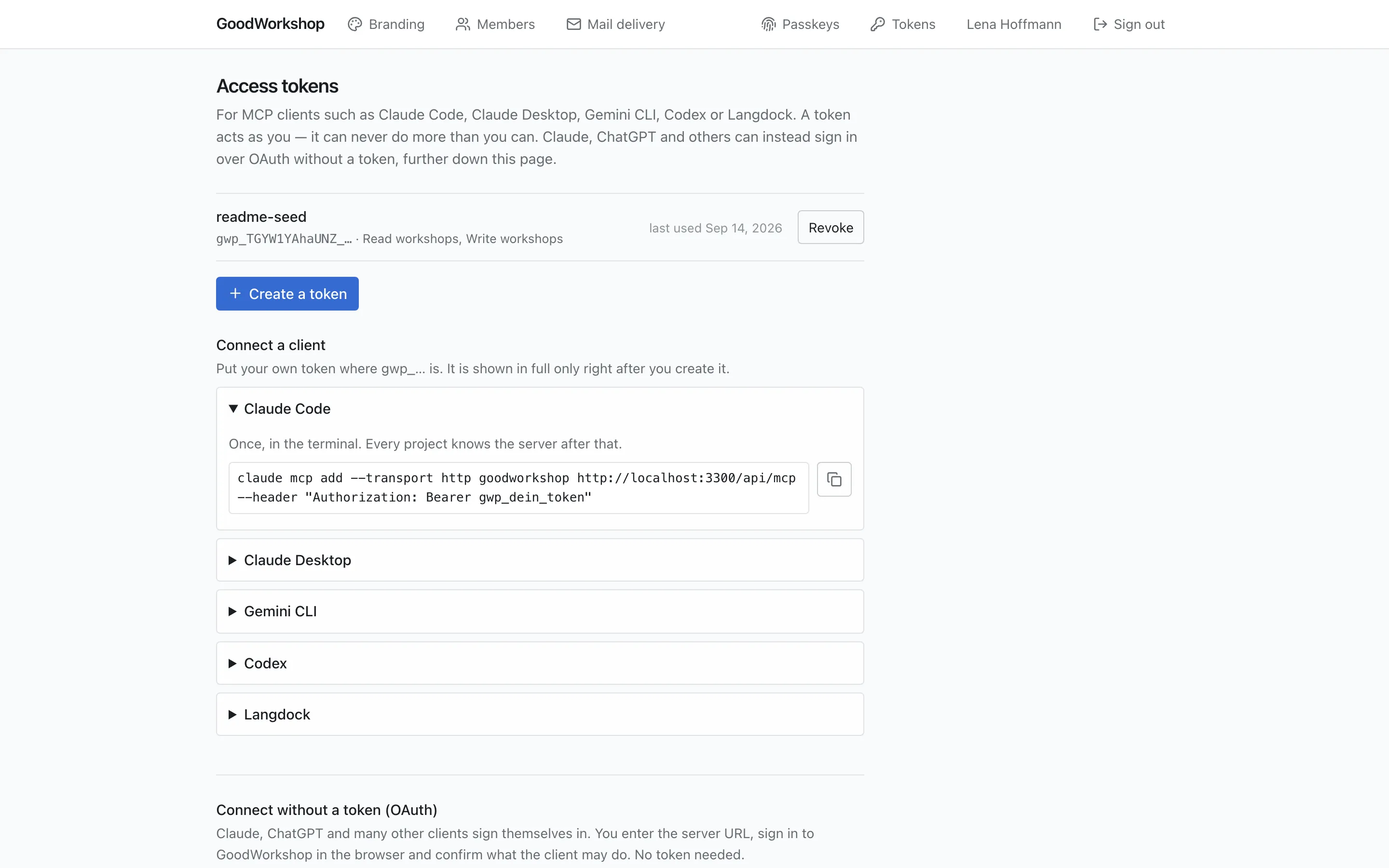
Ein Token anlegen
Abschnitt betitelt „Ein Token anlegen“- Öffne im Profilmenü KI-Verbindung.
- Klicke auf Token anlegen.
- Trage unter Wofür ist es? einen Namen ein, zum Beispiel „Claude Desktop“.
- Wähle unter Was darf es? die Bereiche (siehe Tabelle unten). Vorausgewählt sind Workshops lesen und Modultypen lesen – damit kann der Assistent lesen, aber nichts ändern. Soll er Agenden schreiben, hake Workshops schreiben an.
- Klicke auf Token anlegen.
Später zeigen die Anleitungen gwp_… an der Stelle des Tokens. Setz dort dein eigenes ein.
Bereiche eines Tokens
Abschnitt betitelt „Bereiche eines Tokens“| Bereich | Wofür |
|---|---|
| Workshops lesen | Bibliothek, Tage, Papierkorb und Export lesen; in der Cloud auch die Methodensammlung |
| Workshops schreiben | Ordner, Workshops, Tage und Blöcke anlegen, ändern und löschen; Methoden übernehmen |
| Modultypen lesen | die Bausteintypen und ihre Felder lesen – nötig, damit der Assistent Blöcke richtig befüllt |
| Modultypen schreiben | wählbar, wird derzeit von keinem Werkzeug verwendet |
| Tenant lesen | wählbar, wird derzeit von keinem Werkzeug verwendet |
Fehlt einem Token ein Bereich, meldet das Werkzeug das dem Assistenten. Leg dann ein neues Token mit dem passenden Bereich an. Nutzerverwaltung steht bewusst nicht zur Wahl.
Den Client einrichten
Abschnitt betitelt „Den Client einrichten“Einmal im Terminal. Danach kennt jedes Projekt den Server.
claude mcp add --transport http goodworkshop https://goodworkshop.org/api/mcp --header "Authorization: Bearer gwp_…"In die Konfigurationsdatei eintragen und Claude Desktop neu starten. Gibt es "mcpServers" dort schon, kommt nur der innere Teil dazu.
- macOS:
~/Library/Application Support/Claude/claude_desktop_config.json - Windows:
%APPDATA%\Claude\claude_desktop_config.json
{ "mcpServers": { "goodworkshop": { "command": "npx", "args": [ "-y", "mcp-remote", "https://goodworkshop.org/api/mcp", "--header", "Authorization:${GW_TOKEN}" ], "env": { "GW_TOKEN": "Bearer gwp_…" } } }}Übernimm die Schreibweise genau so: Authorization:${GW_TOKEN} ohne Leerzeichen, das Wort Bearer in env. Mit Leerzeichen geht der Header unterwegs verloren, und jeder Aufruf wird ohne Fehlermeldung abgewiesen.
Einmal im Terminal. Der Eintrag landet in ~/.gemini/settings.json.
gemini mcp add --transport http --header "Authorization: Bearer gwp_…" goodworkshop https://goodworkshop.org/api/mcpZwei Zeilen im Terminal. Codex hält das Token aus der Konfigurationsdatei heraus; der Eintrag nennt nur den Namen der Umgebungsvariablen.
export GW_TOKEN=gwp_…codex mcp add goodworkshop --url https://goodworkshop.org/api/mcp --bearer-token-env-var GW_TOKENDamit es dauerhaft gilt, gehört die erste Zeile in deine Shell-Konfiguration (~/.zshrc oder ~/.bashrc).
- Einstellungen → Integrationen → MCP → Verbindung hinzufügen.
- Server-URL einfügen.
- Authentifizierung: API Key, Header-Typ: Authorization: Bearer.
- Als Schlüssel das nackte Token einfügen – ohne das Wort „Bearer“, das setzt Langdock selbst.
- Test connection, Tools auswählen, speichern.
Ein Token zurückziehen
Abschnitt betitelt „Ein Token zurückziehen“In der Liste auf KI-Verbindung steht jedes Token mit Namen, Bereichen und wann es zuletzt benutzt wurde. Zurückziehen sperrt es sofort. Ein Token kannst du nur für dich selbst anlegen und verwalten; auch Admins sehen die Tokens anderer nicht.