
Tage
Ein Workshop hat mindestens einen Tag, und jeder Tag hat seinen eigenen Ablauf. Die Tage stehen als Reiter über der Agenda. Ein Klick auf einen Reiter öffnet diesen Tag; der Link auf den Workshop selbst führt immer zum ersten Tag.
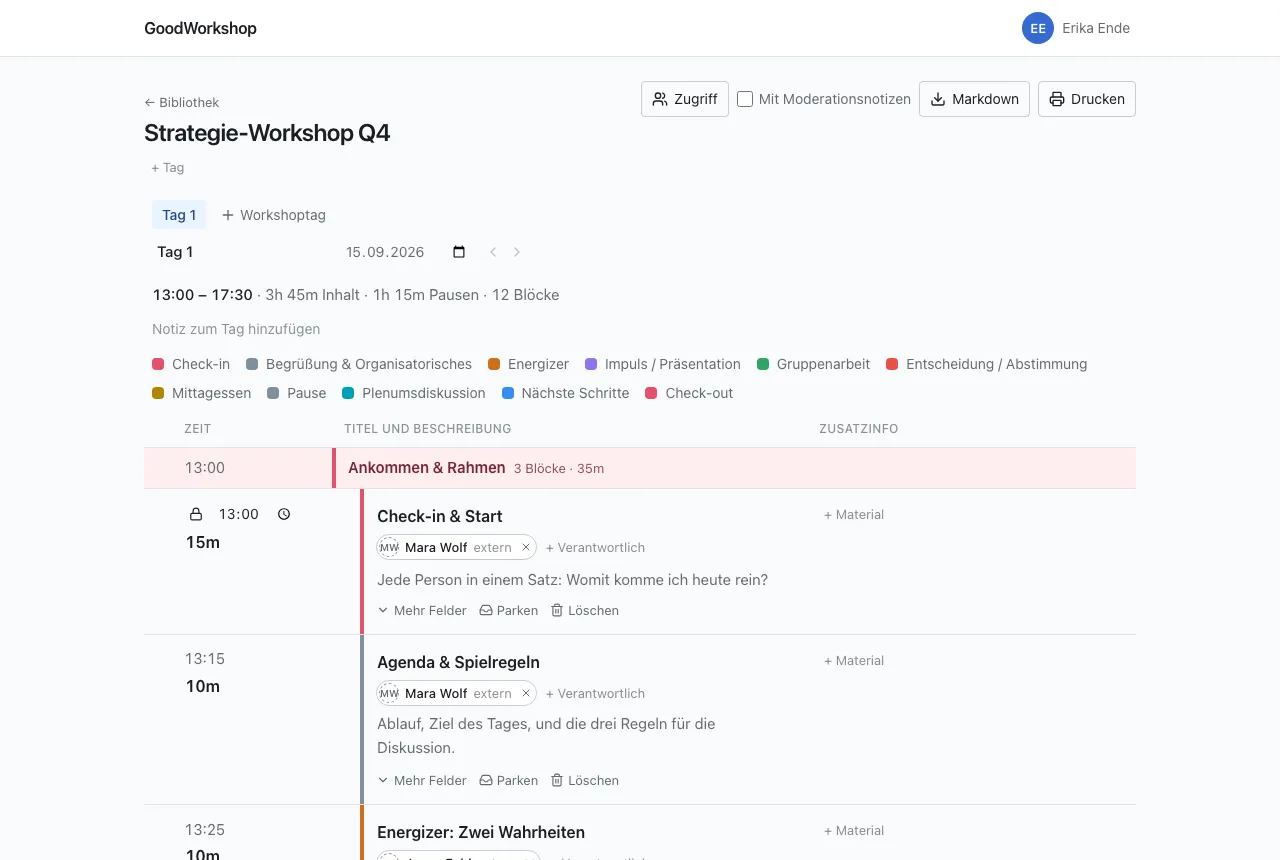
Alles auf dieser Seite passiert direkt über der Agenda, ohne Dialog und ohne Speichern-Knopf.
Einen Tag hinzufügen
Abschnitt betitelt „Einen Tag hinzufügen“- Klicke rechts neben den Reitern auf Workshoptag.
- Der neue Tag wird hinten angehängt, heißt zunächst „Tag 2“, „Tag 3“ und so weiter und öffnet sich sofort.
Der neue Tag übernimmt den Beginn des Tags vom bisher letzten Tag. Fängt dein Workshop um 08:30 an, fängt also auch der neue Tag um 08:30 an. Der allererste Tag eines Workshops beginnt um 09:00.
Name, Datum und Beginn
Abschnitt betitelt „Name, Datum und Beginn“Unter den Reitern stehen drei Felder für den geöffneten Tag:
| Feld | Was es tut |
|---|---|
| Name des Tags | Der Text auf dem Reiter. Gespeichert wird mit Enter oder beim Verlassen des Felds; Escape verwirft die Änderung. Ein leerer Name wird nicht übernommen. |
| Datum des Tags | Optional. Du kannst es jederzeit wieder leeren. |
| Beginn des Tags | Die Uhrzeit, an der der erste Block startet. Alle Startzeiten des Tages hängen davon ab. |
Wenn du den Beginn änderst, rücken alle Blöcke mit, außer denen mit fixierter Startzeit. Wie das genau zusammenspielt, steht unter Dauer und Startzeiten.
Tage umsortieren
Abschnitt betitelt „Tage umsortieren“Du hast zwei Wege:
- Ziehen: Zieh einen Reiter mit der Maus nach links oder rechts. Auf einem Touchscreen hältst du den Reiter kurz gedrückt, bevor du ziehst.
- Pfeile: Neben den Feldern des geöffneten Tags stehen Tag nach vorn und Tag nach hinten. Sie funktionieren auch mit Tastatur und Screenreader.
Lehnt der Server eine Verschiebung ab, springen die Reiter zurück und eine Meldung sagt warum.
Notiz zum Tag
Abschnitt betitelt „Notiz zum Tag“Manches gehört zu keinem einzelnen Block, sondern zum ganzen Tag: der Raum, die Anfahrt, wer den Flipchart mitbringt.
- Klicke unter der Zusammenfassung auf Notiz zum Tag hinzufügen.
- Schreib in das Feld Notiz zum Tag.
- Gespeichert wird, sobald du das Feld verlässt.
Wer den Tag nur lesen darf, sieht die Notiz, kann sie aber nicht ändern.
Die Zusammenfassung
Abschnitt betitelt „Die Zusammenfassung“Über dem Ablauf steht eine Zeile wie 13:00 – 17:30 · 3h 45m Inhalt · 1h 15m Pausen · 12 Blöcke. Sie zeigt Beginn und Ende des Tages, wie viel Zeit auf Inhalt und wie viel auf Pausen entfällt, und wie viele Blöcke im Ablauf stehen. Geparkte Blöcke zählen nicht mit. Darunter erklärt eine Legende, welche Farbe zu welchem Bausteintyp gehört, für alle Typen, die an diesem Tag vorkommen.
Einen Tag löschen
Abschnitt betitelt „Einen Tag löschen“- Öffne den Tag, den du löschen willst.
- Klicke auf Workshoptag löschen.
- Bestätige mit Endgültig löschen oder brich mit Abbrechen ab.
Der Ablauf des Tages ist danach weg, mit allen Blöcken, Abschnitten und Breakouts. Du landest anschließend auf dem Tag davor, beim ersten Tag auf dem danach.
Den letzten verbliebenen Tag kannst du nicht löschen; ein Workshop hat immer mindestens einen. Der Knopf erscheint deshalb erst, wenn es zwei oder mehr Tage gibt.
Wer was darf
Abschnitt betitelt „Wer was darf“Tage anlegen, benennen, datieren, umsortieren und löschen können Mitglieder mit Schreibrecht auf den Workshop. Gäste, auch solche mit Lesen und schreiben, bearbeiten den Ablauf eines Tages mit, sehen aber weder die drei Felder unter den Reitern noch die Knöpfe zum Anlegen, Verschieben und Löschen. Den Beginn eines Tages können sie also nicht ändern. Wer nur lesen darf, sieht die Reiter nur dann, wenn der Workshop mehr als einen Tag hat.