
Carpetas y talleres
La biblioteca es el lugar al que llegas después de cada inicio de sesión. A la izquierda están las carpetas; a la derecha, los talleres. Las dos son opcionales: también puedes trabajar sin ninguna carpeta.
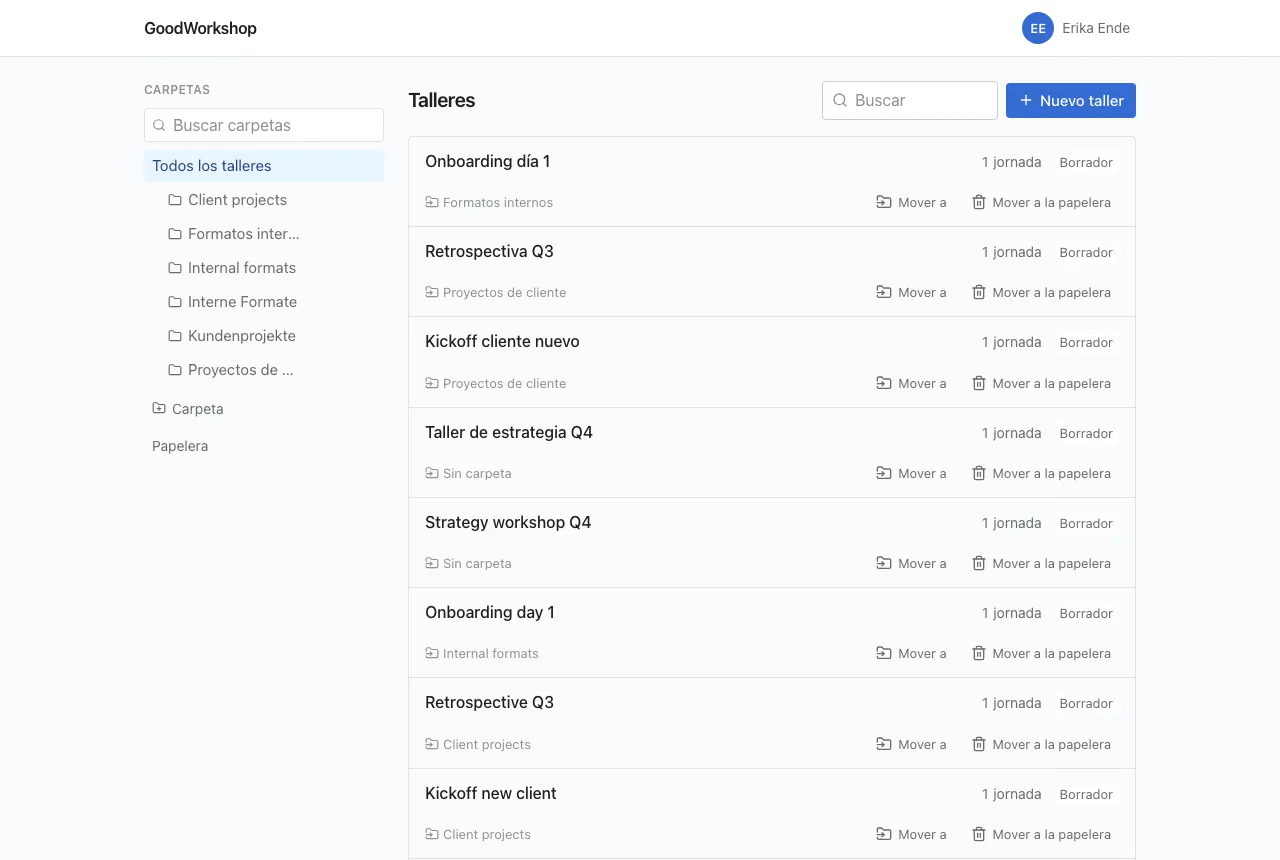
Qué ves en la biblioteca
Sección titulada «Qué ves en la biblioteca»Ves los talleres que te pertenecen, los que alguien ha compartido contigo (directamente o a través de una carpeta) y, si eres administrador, todos los talleres del espacio de trabajo. La lista está ordenada por la última modificación y carga más entradas al desplazarte; al final también está Cargar más para eso.
Cada fila muestra el título, las etiquetas, el número de jornadas y el estado (por ejemplo Borrador). Debajo están la carpeta (o Sin carpeta) y las acciones Exportar, Mover a y Mover a la papelera. En pantallas estrechas, las acciones son solo iconos. Si solo puedes leer un taller, lleva Solo lectura y solo ofrece la exportación.
Crear un taller
Sección titulada «Crear un taller»- Elige a la izquierda la carpeta en la que debe estar el taller, o Todos los talleres para ninguna.
- Haz clic en Nuevo taller y escribe el título. Encima del campo se indica dónde se guardará.
- Confirma con Crear o con la tecla Intro.
El taller se abre enseguida, con su primera jornada. Te pertenece. El título de un taller lo decides aquí; en la propia app no se puede cambiar después, pero sí a través del asistente de IA.
Crear una carpeta
Sección titulada «Crear una carpeta»- Haz clic en Carpeta, debajo del árbol de carpetas.
- Si hay una carpeta seleccionada, eliges en Crear en si la carpeta nueva será una subcarpeta de ella o irá al Nivel superior.
- Escribe el nombre y pulsa Intro.
Las carpetas aparecen por orden alfabético. No puede haber dos carpetas con el mismo nombre dentro de la misma carpeta, tampoco si solo se diferencian en mayúsculas y minúsculas. Las carpetas con subcarpetas se despliegan y pliegan con la flecha que hay delante del nombre. Si tienes muchas carpetas, te ayuda el campo Buscar carpetas; también busca en las ramas plegadas.
Mover talleres
Sección titulada «Mover talleres»Puedes cambiar la carpeta de un taller si tienes permiso para editarlo.
- Arrastrar: agarra el botón Mover a de la fila y arrástralo a una carpeta de la izquierda. Si lo arrastras a Todos los talleres, después ya no estará en ninguna carpeta.
- Elegir: haz clic en Mover a y elige la carpeta en la lista, o Nivel superior para ninguna.
Arrastrar funciona a partir del ancho de una tableta. En el móvil, con el teclado y con un lector de pantalla, usa la lista de selección.
Gestionar carpetas
Sección titulada «Gestionar carpetas»Cada carpeta tiene a la derecha un menú (⋮). En él está, para todos, Acceso: quién ve la carpeta y todo lo que contiene. Cómo compartir una carpeta se explica en Compartir con personas.
Las carpetas pertenecen al espacio de trabajo, no a una persona. Por eso solo los Admin pueden cambiarlas:
| Acción | Cómo se hace |
|---|---|
| Cambiar nombre | Menú → Cambiar nombre, escribe el nombre nuevo, Intro |
| Mover | Arrastra la carpeta por el icono junto al menú hasta otra, o haz clic y elige en Mover a |
| Eliminar | Menú → Eliminar la carpeta — su contenido sube un nivel y después confirma con Eliminar carpeta |
Al eliminarla no se pierde ningún taller: los talleres y las subcarpetas suben un nivel. Lo que sí se pierde son los accesos compartidos de esa carpeta. GoodWorkshop rechaza mover una carpeta dentro de sí misma o de una de sus subcarpetas.
El campo Buscar, encima de la lista, busca en los títulos de los talleres, dentro de la carpeta o la etiqueta que hayas elegido. La carpeta, la etiqueta y el término de búsqueda aparecen en la dirección de la página, así que una biblioteca filtrada es un enlace que puedes guardar o compartir.