
Jornadas
Un taller tiene al menos una jornada, y cada jornada tiene su propio desarrollo. Las jornadas aparecen como pestañas encima de la agenda. Un clic en una pestaña abre esa jornada; el enlace al taller en sí lleva siempre a la primera jornada.
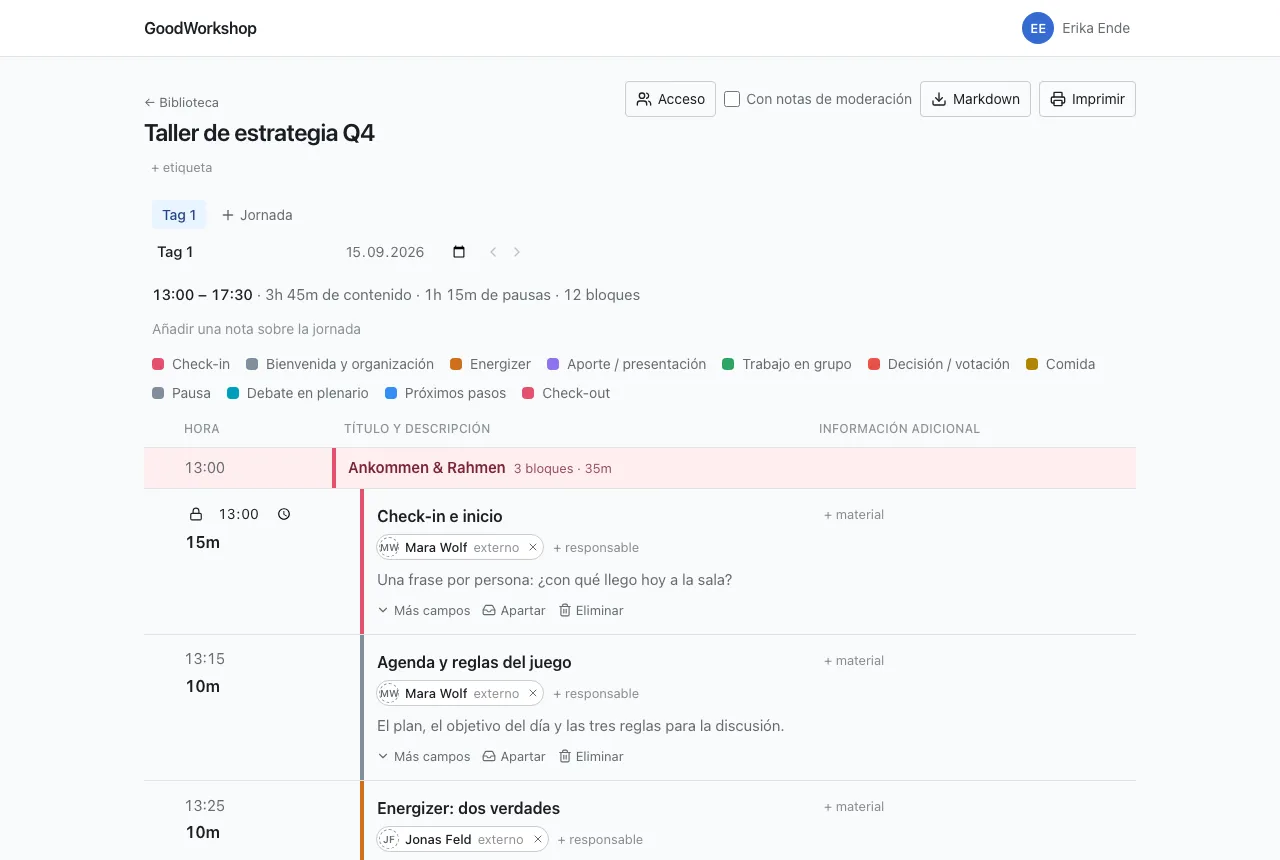
Todo lo que se describe en esta página ocurre directamente encima de la agenda, sin diálogo y sin botón de guardar.
Añadir una jornada
Sección titulada «Añadir una jornada»- Haz clic en Jornada, a la derecha de las pestañas.
- La nueva jornada se añade al final, se llama provisionalmente «Día 2», «Día 3», etc., y se abre de inmediato.
La nueva jornada adopta el Inicio de la jornada de la última jornada existente. Si tu taller empieza a las 08:30, la nueva jornada también empieza a las 08:30. La primerísima jornada de un taller empieza a las 09:00.
Nombre, fecha e inicio
Sección titulada «Nombre, fecha e inicio»Debajo de las pestañas hay tres campos para la jornada abierta:
| Campo | Qué hace |
|---|---|
| Nombre de la jornada | El texto de la pestaña. Se guarda con Intro o al salir del campo; Esc descarta el cambio. Un nombre vacío no se acepta. |
| Fecha de la jornada | Opcional. Puedes vaciarla en cualquier momento. |
| Inicio de la jornada | La hora a la que empieza el primer bloque. Todas las horas de inicio de la jornada dependen de ella. |
Si cambias el inicio, todos los bloques se desplazan con él, salvo los que tienen la hora de inicio fijada. Cómo encaja todo exactamente se explica en Duración y horas de inicio.
Reordenar jornadas
Sección titulada «Reordenar jornadas»Tienes dos formas:
- Arrastrar: arrastra una pestaña con el ratón hacia la izquierda o la derecha. En una pantalla táctil, mantén pulsada la pestaña un momento antes de arrastrar.
- Flechas: junto a los campos de la jornada abierta están Mover la jornada antes y Mover la jornada después. También funcionan con teclado y lector de pantalla.
Si el servidor rechaza un cambio de posición, las pestañas vuelven a su sitio y un mensaje explica el motivo.
Nota sobre la jornada
Sección titulada «Nota sobre la jornada»Algunas cosas no pertenecen a ningún bloque concreto, sino a toda la jornada: la sala, cómo llegar, quién trae el rotafolio.
- Haz clic en Añadir una nota sobre la jornada, debajo del resumen.
- Escribe en el campo Nota sobre la jornada.
- Se guarda en cuanto sales del campo.
Quien solo puede leer la jornada ve la nota, pero no puede cambiarla.
El resumen
Sección titulada «El resumen»Encima del desarrollo hay una línea como 13:00 – 17:30 · 3h 45m de contenido · 1h 15m de pausas · 12 bloques. Muestra el inicio y el fin de la jornada, cuánto tiempo corresponde a contenido y cuánto a pausas, y cuántos bloques hay en el desarrollo. Los bloques apartados no cuentan. Debajo, una leyenda explica qué color corresponde a cada tipo de bloque, para todos los tipos que aparecen en esa jornada.
Eliminar una jornada
Sección titulada «Eliminar una jornada»- Abre la jornada que quieres eliminar.
- Haz clic en Eliminar jornada del taller.
- Confirma con Eliminar definitivamente o cancela con Cancelar.
El desarrollo de la jornada desaparece, con todos sus bloques, secciones y breakouts. Después llegas a la jornada anterior o, si era la primera, a la siguiente.
No puedes eliminar la última jornada que queda; un taller siempre tiene al menos una. Por eso el botón solo aparece cuando hay dos o más jornadas.
Quién puede hacer qué
Sección titulada «Quién puede hacer qué»Crear, nombrar, fechar, reordenar y eliminar jornadas pueden hacerlo los miembros con permiso de escritura en el taller. Los invitados, también los que tienen Lectura y escritura, editan el desarrollo de una jornada, pero no ven ni los tres campos debajo de las pestañas ni los botones para crear, mover y eliminar. Por tanto, no pueden cambiar el inicio de una jornada. Quien solo puede leer ve las pestañas únicamente si el taller tiene más de una jornada.