
Conectar un asistente
Hay dos formas de conectar un asistente de IA con GoodWorkshop:
| Forma | Para quién | Qué necesitas |
|---|---|---|
| OAuth (sin token) | Claude en la web, en el escritorio y en la app, ChatGPT, Claude Code, Gemini CLI, Mistral Le Chat, Cursor, VS Code y muchos más | solo la URL del servidor; inicias sesión en el navegador y das tu aprobación |
| Token personal | Clientes que envían una cabecera fija: Claude Code, Claude Desktop, Gemini CLI, Codex, Langdock | un token de Conexión IA |
Si tu cliente admite OAuth, usa OAuth. Todo lo relativo a la conexión está en GoodWorkshop, en el menú de perfil arriba a la derecha, en Conexión IA.
La URL del servidor
Sección titulada «La URL del servidor»https://<tu-instalación>/api/mcpEn GoodWorkshop Cloud es:
https://goodworkshop.org/api/mcpEn la página Conexión IA, la dirección de tu instalación aparece en URL del servidor, con un botón para copiarla.
Conectar con OAuth
Sección titulada «Conectar con OAuth»Los nombres de los menús en Claude y ChatGPT pueden variar ligeramente según el idioma y la versión.
Vale para Claude en la web, en el escritorio y en la app.
- En Claude, abre Customize → Connectors, haz clic en + y elige Add custom connector.
- Ponle un nombre, por ejemplo GoodWorkshop, y pega la URL del servidor. Deja vacío Advanced settings.
- Haz clic en Add y después en Connect.
- Inicia sesión en GoodWorkshop en el navegador y haz clic en Permitir el acceso.
En Claude Team y Enterprise solo un Owner añade el conector, en Organization settings → Connectors. Los demás solo tienen que hacer clic en Connect. El plan gratuito permite un conector personalizado.
- En la web, activa el modo desarrollador en Configuración → Apps → Configuración avanzada. Está disponible en Plus, Pro, Business, Enterprise y Edu; en un espacio de trabajo puede que primero tenga que permitirlo un administrador.
- En Apps, crea una app nueva: nombre, URL del servidor, autenticación OAuth.
- Guarda y conecta.
- Inicia sesión en GoodWorkshop en el navegador y haz clic en Permitir el acceso.
Añade el servidor en el terminal sin cabecera:
claude mcp add --transport http goodworkshop https://goodworkshop.org/api/mcpDespués ejecuta /mcp en Claude Code, elige el servidor y Authenticate. Se abre el navegador; inicia sesión y haz clic en Permitir el acceso.
Añade el servidor en el terminal sin cabecera:
gemini mcp add --transport http goodworkshop https://goodworkshop.org/api/mcpEn la primera conexión el navegador se abre solo. Para volver a iniciar sesión más tarde, ejecuta /mcp auth goodworkshop.
Mistral Le Chat, Cursor, VS Code y otros:
- Introduce la URL del servidor.
- Elige OAuth como autenticación; a menudo el cliente lo detecta solo.
- Inicia sesión en el navegador y acepta.
Si un cliente solo puede enviar cabeceras fijas, usa un token personal (ver más abajo).
Si alojas GoodWorkshop tú mismo, sustituye goodworkshop.org en los comandos por tu propia dirección.
La página de autorización
Sección titulada «La página de autorización»Durante el inicio de sesión, GoodWorkshop muestra la página ¿Permitir el acceso?. Allí aparece qué cliente lo solicita, para qué cuenta y, en El cliente podrá:, qué puede hacer. Mediante OAuth son:
- Leer talleres
- Escribir talleres
- Leer tipos de bloque
Debajo dice: «Actúa como tú … y nunca puede hacer más de lo que puedes tú. La gestión de usuarios queda excluida.»
Tienes dos opciones: Permitir el acceso o Rechazar. No se pueden desmarcar ámbitos sueltos: un cliente con la mitad de los permisos fallaría más tarde en un punto inesperado.
Terminar el acceso OAuth
Sección titulada «Terminar el acceso OAuth»Desconecta el conector en el cliente. GoodWorkshop todavía no permite revocar un acceso OAuth.
Conectar con un token personal
Sección titulada «Conectar con un token personal»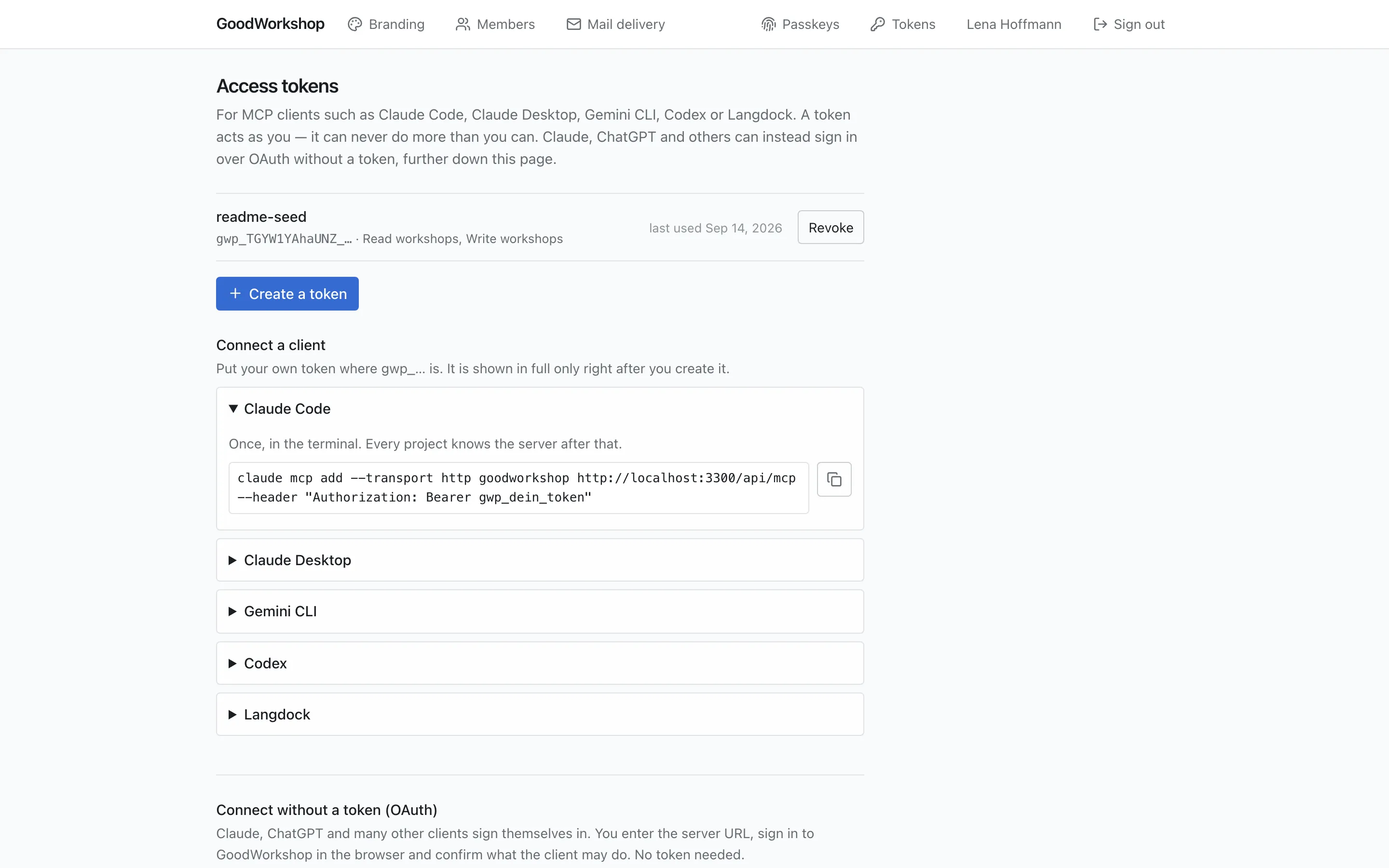
Crear un token
Sección titulada «Crear un token»- En el menú de perfil, abre Conexión IA.
- Haz clic en Crear un token.
- En ¿Para qué es?, escribe un nombre, por ejemplo «Claude Desktop».
- En ¿Qué puede hacer?, elige los ámbitos (consulta la tabla de abajo). Vienen marcados Leer talleres y Leer tipos de bloque: con ellos el asistente puede leer, pero no cambiar nada. Si quieres que escriba agendas, marca Escribir talleres.
- Haz clic en Crear un token.
Más adelante, las instrucciones muestran gwp_… en lugar del token. Pon ahí el tuyo.
Ámbitos de un token
Sección titulada «Ámbitos de un token»| Ámbito | Para qué |
|---|---|
| Leer talleres | leer la biblioteca, las jornadas, la papelera y la exportación; en Cloud, también la colección de métodos |
| Escribir talleres | crear, cambiar y eliminar carpetas, talleres, jornadas y bloques; adoptar métodos |
| Leer tipos de bloque | leer los tipos de bloque y sus campos: necesario para que el asistente rellene bien los bloques |
| Escribir tipos de bloque | se puede elegir, pero ahora mismo no lo usa ninguna herramienta |
| Leer el espacio | se puede elegir, pero ahora mismo no lo usa ninguna herramienta |
Si a un token le falta un ámbito, la herramienta se lo indica al asistente. En ese caso, crea un token nuevo con el ámbito adecuado. La gestión de usuarios queda deliberadamente fuera de la selección.
Configurar el cliente
Sección titulada «Configurar el cliente»Una vez, en el terminal. A partir de ahí todos los proyectos conocen el servidor.
claude mcp add --transport http goodworkshop https://goodworkshop.org/api/mcp --header "Authorization: Bearer gwp_…"Añádelo al archivo de configuración y reinicia Claude Desktop. Si "mcpServers" ya existe, solo es nueva la parte interior.
- macOS:
~/Library/Application Support/Claude/claude_desktop_config.json - Windows:
%APPDATA%\Claude\claude_desktop_config.json
{ "mcpServers": { "goodworkshop": { "command": "npx", "args": [ "-y", "mcp-remote", "https://goodworkshop.org/api/mcp", "--header", "Authorization:${GW_TOKEN}" ], "env": { "GW_TOKEN": "Bearer gwp_…" } } }}Cópialo exactamente así: Authorization:${GW_TOKEN} sin espacio y la palabra Bearer en env. Con espacio, la cabecera se pierde por el camino y todas las llamadas se rechazan sin mensaje de error.
Una vez, en el terminal. La entrada acaba en ~/.gemini/settings.json.
gemini mcp add --transport http --header "Authorization: Bearer gwp_…" goodworkshop https://goodworkshop.org/api/mcpDos líneas en el terminal. Codex deja el token fuera de su archivo de configuración: la entrada solo nombra la variable de entorno.
export GW_TOKEN=gwp_…codex mcp add goodworkshop --url https://goodworkshop.org/api/mcp --bearer-token-env-var GW_TOKENPara que perdure, la primera línea va en la configuración de tu shell (~/.zshrc o ~/.bashrc).
- Ajustes → Integraciones → MCP → añadir una conexión.
- Pega la URL del servidor.
- Autenticación: API Key, tipo de cabecera: Authorization: Bearer.
- Pega como clave el token desnudo, sin la palabra «Bearer»: Langdock la añade por su cuenta.
- Test connection, elige las herramientas, guarda.
Revocar un token
Sección titulada «Revocar un token»En la lista de Conexión IA aparece cada token con su nombre, sus ámbitos y cuándo se usó por última vez. Revocar lo bloquea al instante. Solo puedes crear y gestionar tokens para ti; ni siquiera los administradores ven los tokens de los demás.